

ThinkSky a été créé en 2011. Il se concentre sur le développement de contenus numériques et d'applications pour les appareils iOS. iTools est le premier produit phare de Thinksky. Aujourd'hui, Thinksky a annoncé qu'iTools pour Mac avait lancé la fonction de localisation virtuelle.
iTools peut aider les utilisateurs d'iOS à transférer des contacts, des applications, des photos, de la musique, des vidéos, des livres, des fichiers et des documents entre des appareils iOS et Windows PC / Mac en quelques clics seulement. Et cela aide aussi les utilisateurs à tout sauvegarder sur leur iPhone. Si les utilisateurs veulent simplement sauvegarder certaines données de manière sélective, iTools peut aussi aider.
iTools est bien plus qu'un simple outil de transfert de données pour iPhone : c'est un gestionnaire professionnel pour tous les modèles d'iPhone, iPad et iPod. Téléchargez la version d'essai d'iTools ( iTools pour Windows , iTools pour Mac ) et simplifiez-vous la vie avec vos appareils Apple. Si iTools vous est vraiment utile, n'hésitez pas à acheter la version complète sur notre site officiel ici.
De nombreux utilisateurs d'iTools aiment notre fonction de localisation virtuelle, car cette fonctionnalité est très pratique dans la vie quotidienne. Par exemple, vous pouvez mieux connaître un endroit avant de vous y rendre; Vous pouvez parfois tromper vos amis ou collègues avec le faux emplacement; Certaines personnes utilisent cette fonction pour pointer sur le travail; D'autres personnes utilisent l'emplacement virtuel pour jouer à des jeux comme Pokemon Go.
Mais, nous avons seulement la fonctionnalité de localisation virtuelle sur iTools pour les fenêtres avant. De nombreux utilisateurs d'iOS qui utilisent un ordinateur MAC demandent cette fonctionnalité tout le temps. Avec l'effort de notre équipe technique, nous annonçons ici que la fonctionnalité de localisation virtuelle est maintenant disponible sur iTools pour MAC!
Faits saillants de iTools pour MAC "emplacement virtuel" caractéristique
Facile et rapide à utiliser:
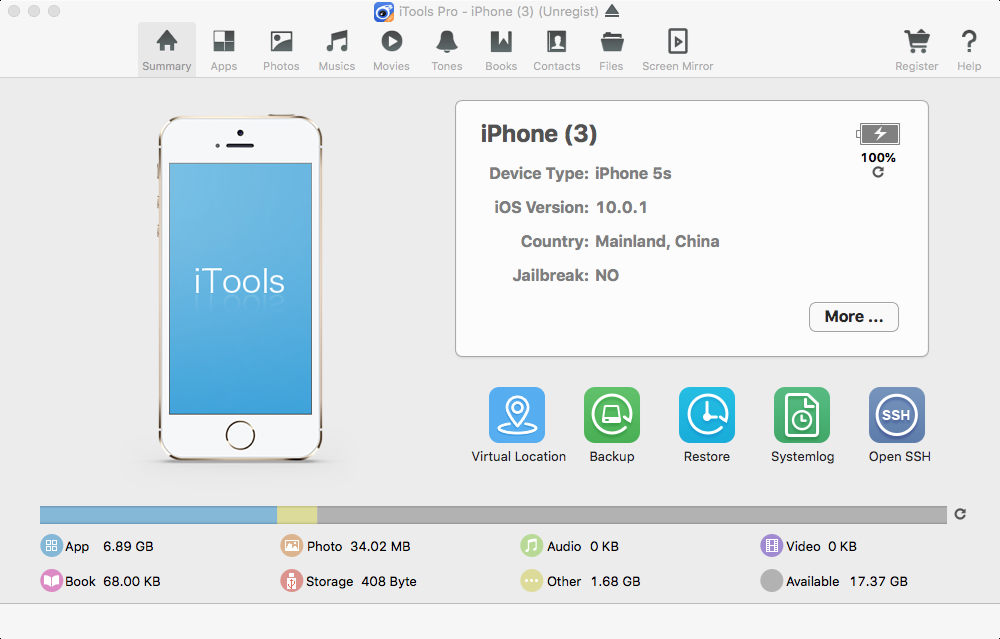
Cliquez sur le bouton "Résumé" après avoir connecté l'iPhone à Mac avec succès. Et puis vous pouvez voir l'interface suivante:
Localiser où vous voulez:
Cliquez sur le bouton «Emplacement virtuel» pour démarrer votre visite virtuelle de l'emplacement. Ensuite, saisissez le nom de l'emplacement ou des coordonnées que vous souhaitez vous localiser, ou cliquez simplement sur un point, puis cliquez sur «déplacer ici»

Il y a beaucoup d'améliorations se réfère à l'emplacement virtuel récemment:
- Ajouter un mode épingle pour définir votre itinéraire
- Support du mode AutoLoop (cycle)
- Personnalisez et affichez la vitesse de marche si vous utilisez le mode marche ou épingle.
- Soutenez le joystick virtuel pour contrôler votre direction
- Personnalisez les temps de cycle
- Liste des favoris: enregistrez votre lieu favori sur cette liste pour une utilisation ultérieure
- Importer / exporter un fichier GPX (faites-le glisser dans la fenêtre)
- Enregistrer le réglage de la vitesse sur différents modes
- Définir des broches illimités en mode Pin
- Fournir le mode de répétition et le mode de cycle à choisir
- Continuer route GPX à partir du point d'arrêt / Nouvelle façon d'importer le fichier GPX via le bouton GPX
- Organiser la liste des emplacements par ordre chronologique / ordre alphabétique; Trier la liste de lieux avec le dossier; Exporter / importer la liste de lieux.
- ….etc.
Nouvelles mises à jour de l'emplacement virtuel mac:
1.multiple instances
Si vous voulez effectuer la même opération sur deux appareils:
Cliquez avec le bouton droit sur le premier appareil, cliquez sur «créer un nouvel emplacement virtuel», entrez le nom sous la forme «windows1» et confirmez.
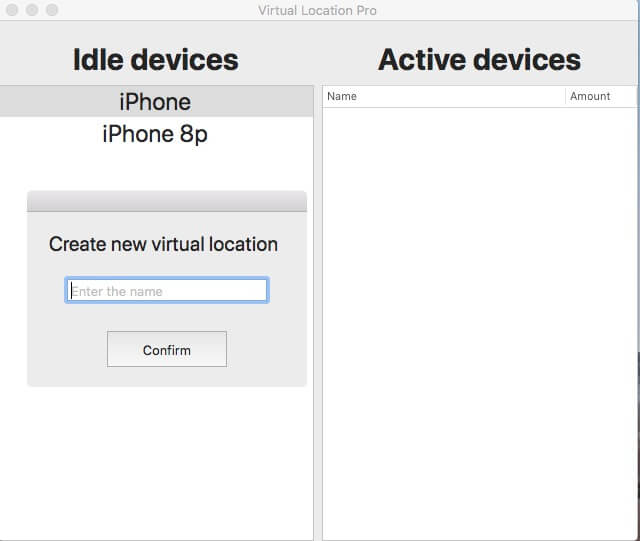
Ensuite, vous pouvez voir l'interface suivante:
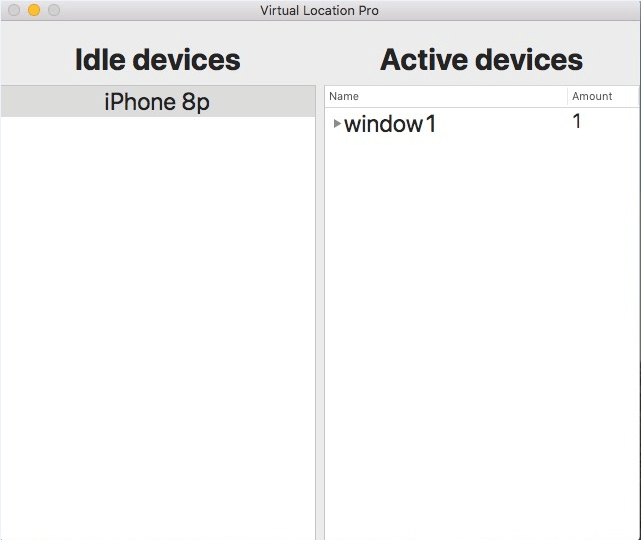
Cliquez avec le bouton droit sur le deuxième appareil, sélectionnez «windows1»
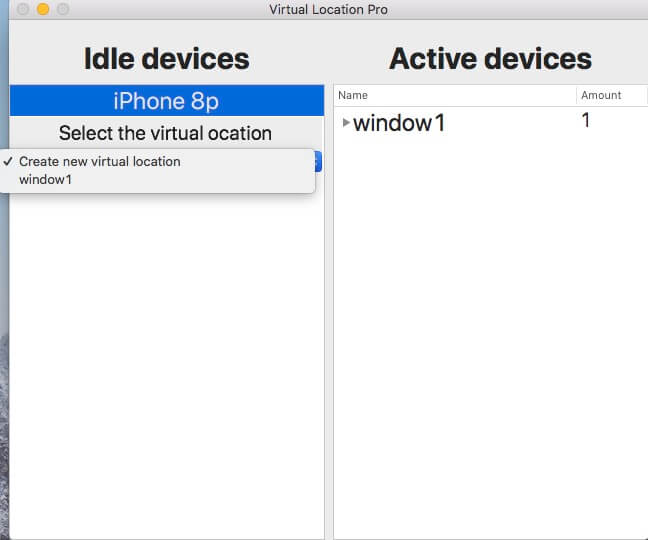
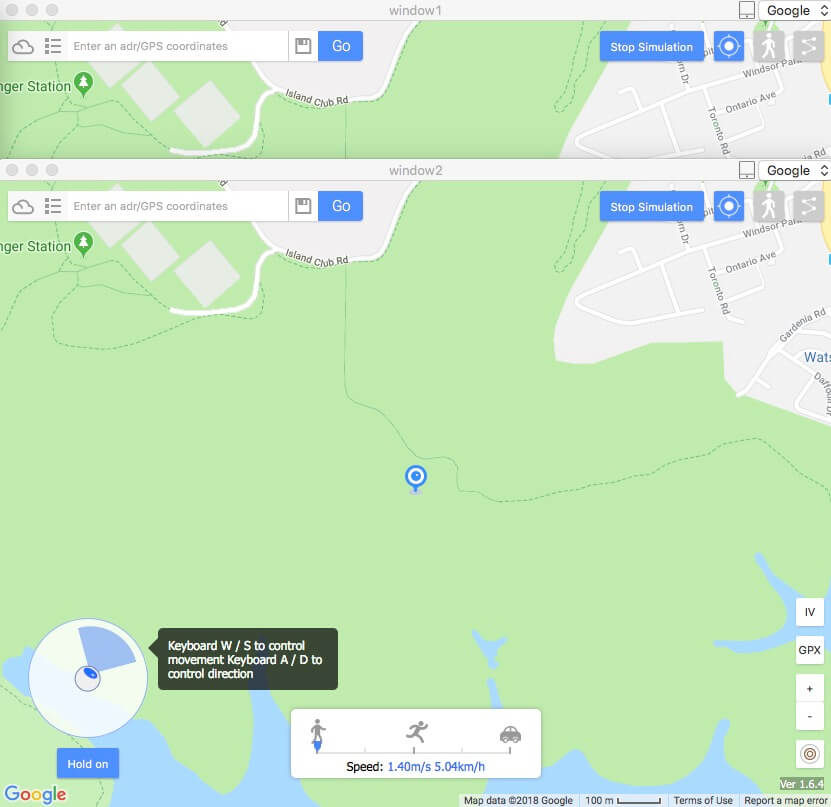
Ensuite, vous pouvez voir l'interface suivante: deux appareils dans la même fenêtre. Et maintenant vous pouvez effectuer la même opération sur la fenêtre d'emplacement virtuel.
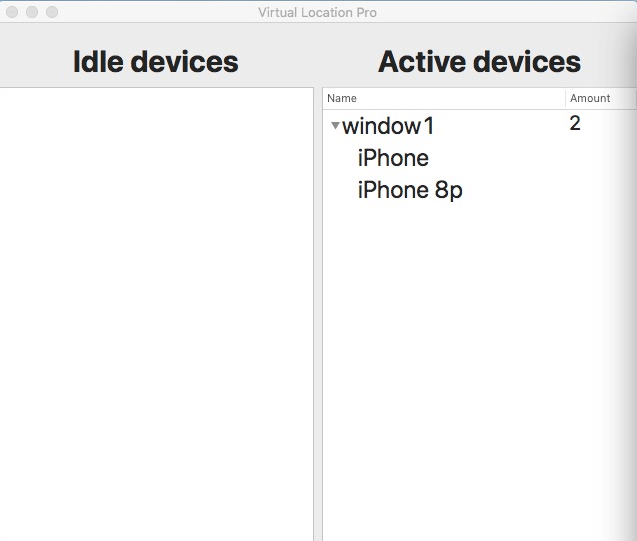
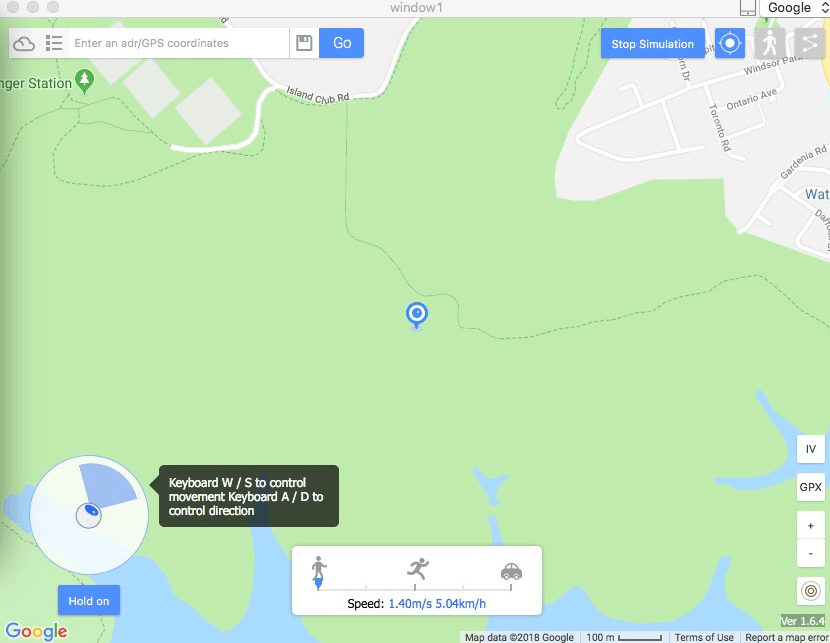
Si vous souhaitez effectuer différentes opérations sur les deux appareils, vous pouvez choisir l'option «créer un nouvel emplacement virtuel» lorsque vous cliquez sur le deuxième appareil.
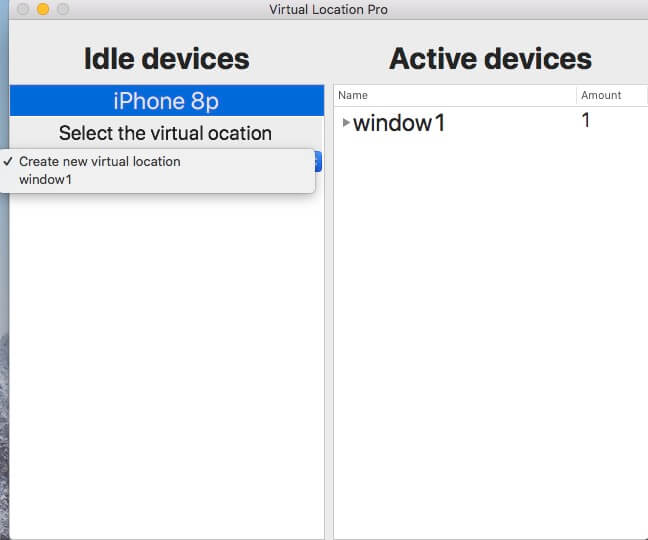
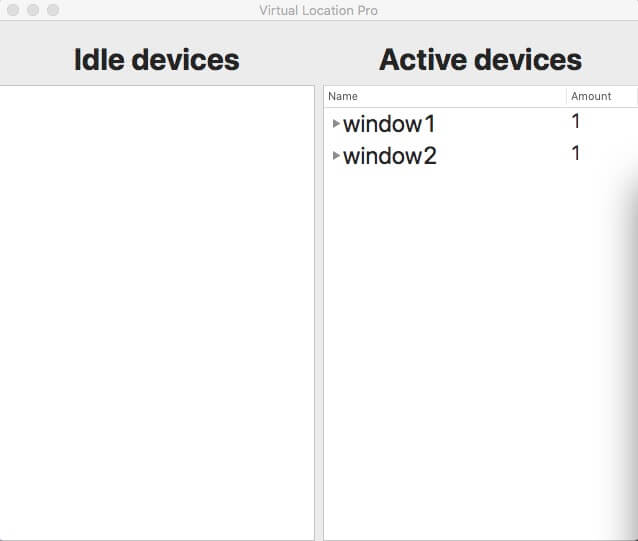
Et puis vous verrez l'interface comme ci-dessous: deux appareils sur deux fenêtres différentes. Vous pouvez maintenant effectuer différentes opérations sur les deux fenêtres.
Pour rester informé des dernières améliorations apportées à la géolocalisation virtuelle et apprendre à utiliser les nouvelles fonctionnalités, veuillez consulter le guide « Comment simuler un GPS sur iOS ».
Pour tout autre problème rencontré avec iTools lors de son utilisation, veuillez contacter notre service client afin d'obtenir des solutions.
Pour en savoir plus sur thinkskysoft et iTools, veuillez cliquer ici.
 English
 العربية
 简体中文
 繁體中文
 Nederlands
 English
 Français
 Deutsch
 Italiano
 日本語
 한국어
 Português
 Русский
 Español