
Dans notre vie quotidienne, nous avons souvent besoin de transférer des données comme la musique, la vidéo, le film, les photos sur notre ordinateur portable. Nous faisons cela soit pour économiser de l'espace sur l'iPhone, soit pour sauvegarder les précieuses données sur un PC. Parfois, nous voulons également transférer ces données de PC à iPhone afin que nous puissions vérifier ces données partout où nous allons. Nous devons transférer toutes les données de notre ancien iPhone vers notre nouvel iPhone lors du changement d'iPhone. Comment pouvons-nous transférer des données sur iPhone facilement? Nous présentons ici le meilleur logiciel de transfert de données iPhone: iTools.
ThinkSky a été créé en 2011. Il se concentre sur le développement de contenus numériques et d'applications pour les appareils iOS. iTools est le premier produit phare de Thinksky.
iTools est une solution tout-en-un pour les logiciels de gestion iPhone / iPad / iPod. Il peut aider les utilisateurs à transférer des contacts, des applications, des photos, de la musique, des vidéos, des livres, des fichiers et des documents depuis des appareils iOS vers un ordinateur Windows ou Mac en quelques clics seulement et vice versa. Il supporte tous les modèles d'iPhone / ipod / ipad. Jusqu'à présent, iTools a aidé plus de 10 millions d'utilisateurs iOS à gérer leurs appareils iOS. iTools peut rendre votre vie de pomme plus heureuse et plus facile.
Transférez des données de votre iPhone vers votre PC, de votre PC vers votre iPhone ou d'un iPhone à un autre, de manière sélective ou globale. iTools est la solution idéale pour le transfert de données iPhone pour les utilisateurs iOS. Téléchargez iTools ( iTools pour Windows , iTools pour Mac ) et transférez vos données iPhone en toute simplicité !
Comment transférer des données de l'iPhone vers le PC?
Prenez des vidéos par exemple, si vous avez besoin de transférer vos vidéos préférées de l'iPhone vers le PC:
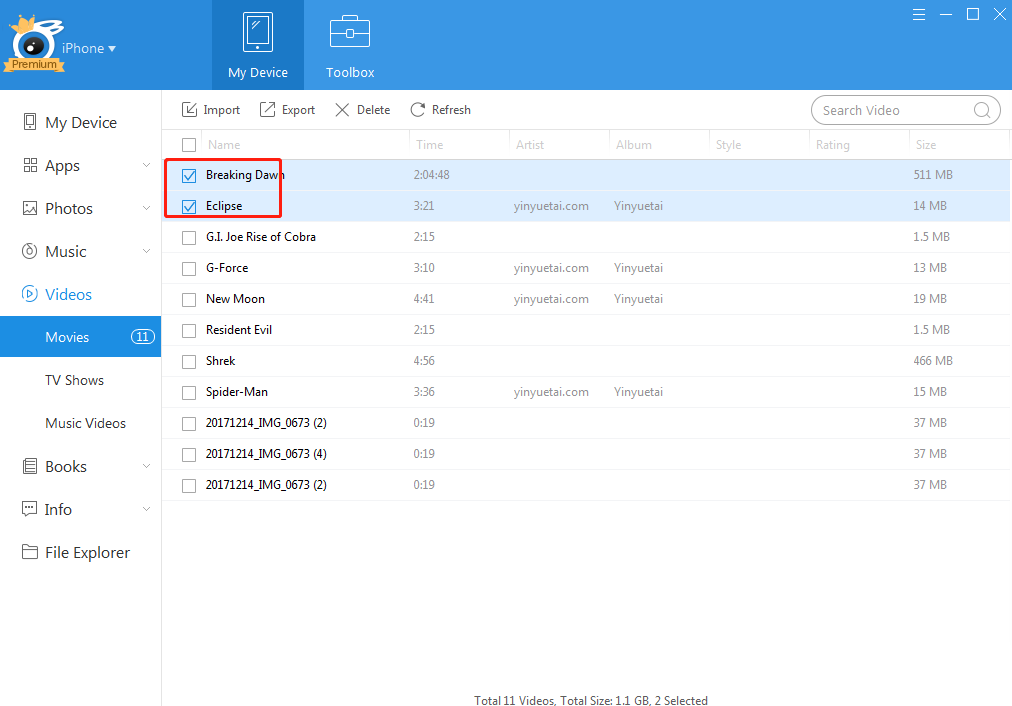
Après avoir connecté avec succès votre iPhone / iPad à iTools sur PC, cliquez sur Vidéo> Films, sélectionnez les films que vous souhaitez transférer de l'iPhone vers le PC.
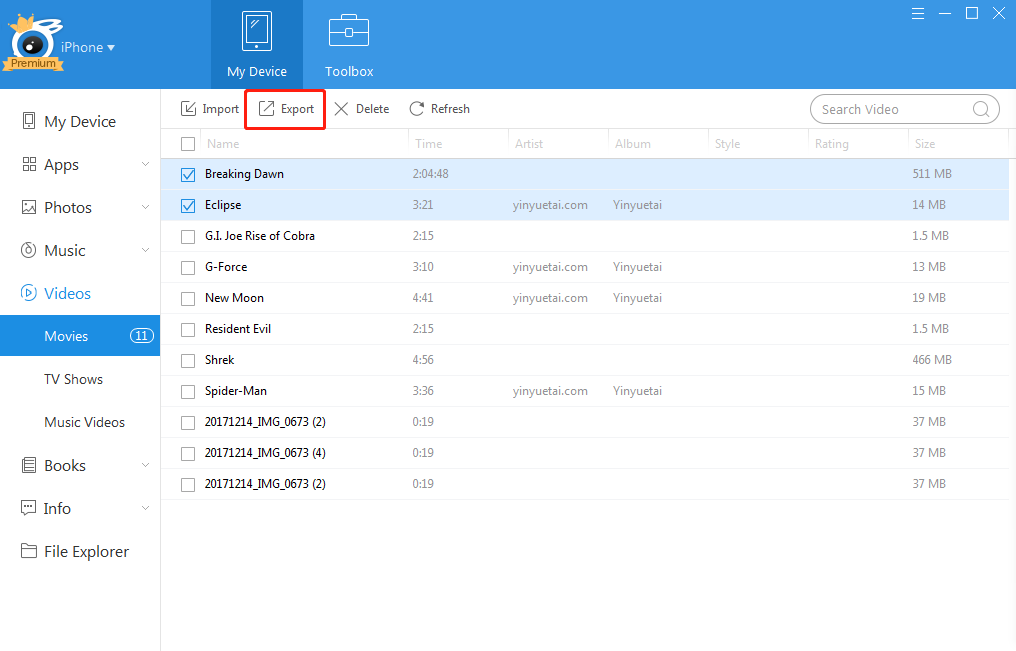
Ensuite, cliquez sur le bouton "Exporter" dans la barre de navigation et sélectionnez l'emplacement sur votre PC où vous voulez stocker vos films.
De cette façon, vous avez transféré avec succès les données que vous voulez de l'iPhone vers le PC. Tout le processus est facile et rapide.
Comment transférer des données de PC à iPhone?
De la même manière que pour transférer des données d'un iPhone vers un PC, il suffit de cliquer sur le bouton "Importer" de la barre de navigation au lieu de "Exporter".
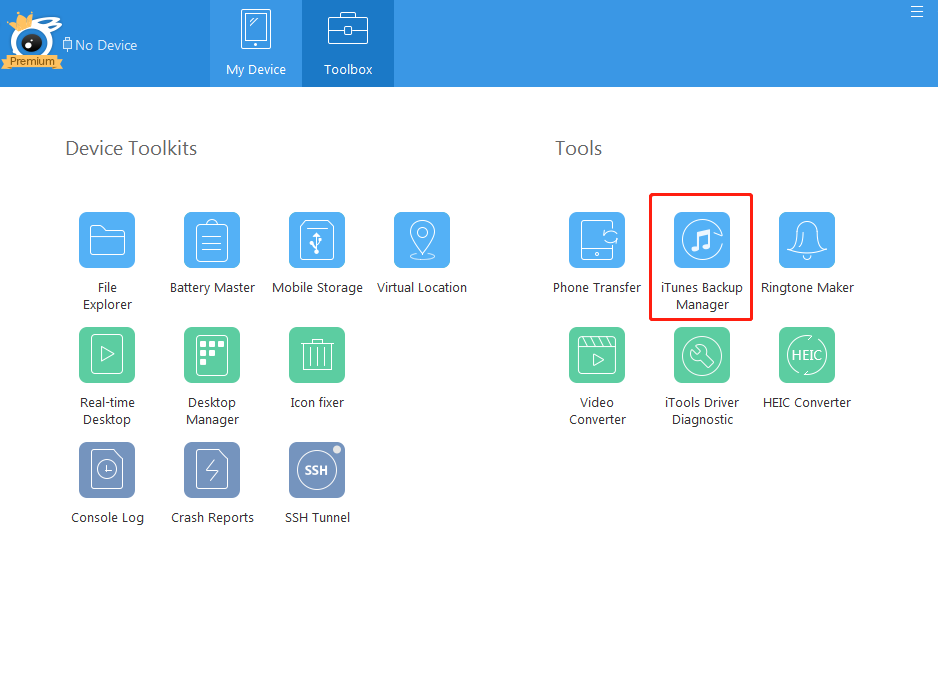
Si vous voulez sauvegarder toutes les données d'un iPhone à l'autre, vous pouvez utiliser la fonction "iTunes Backup Manager" de iTools ci-dessous.
Pour plus d'informations sur la procédure de sauvegarde rapide, veuillez consulter le guide « Comment sauvegarder gratuitement votre iPhone sur PC » : https://www.thinkskysoft.com/backup-iphone-to-pc/
Comment transférer toutes les données d'un ancien iPhone vers un nouvel iPhone?
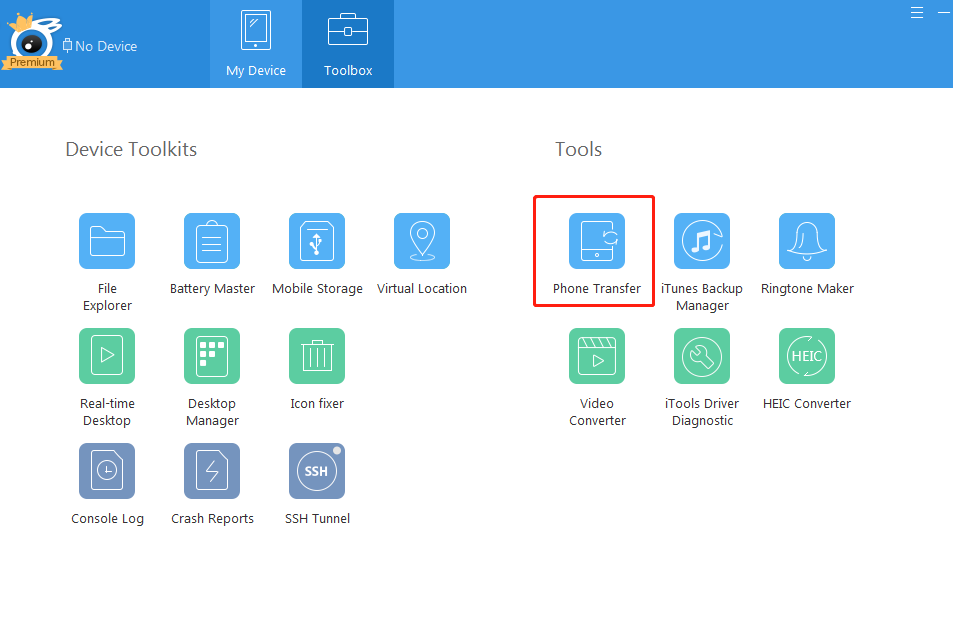
Si vous devez effectuer un transfert rapide d'un ancien iPhone vers un nouvel iPhone, vous pouvez utiliser la fonction "Transfert d'iPhone" d'iTools.
Pour plus d'informations sur la procédure de transfert de données de votre ancien iPhone vers votre nouvel iPhone, veuillez consulter la page « Transférer rapidement des données vers un nouvel iPhone » : https://www.thinkskysoft.com/transfer-data/
Pour tout autre problème rencontré avec iTools lors de son utilisation, veuillez contacter notre service client afin d'obtenir des solutions.
Pour en savoir plus sur thinkskysoft et iTools, veuillez cliquer ici.
 English
 العربية
 简体中文
 繁體中文
 Nederlands
 English
 Français
 Deutsch
 Italiano
 日本語
 한국어
 Português
 Русский
 Español